1. 产品概述
1.1 产品简介
AIOTEC边缘计算网关系统是一款面向工业物联网(IIoT)场景的智能边缘计算设备,集成了数据采集、协议转换、边缘计算、视频管理、AI推理等多种功能。该网关能够连接各类工业传感器、PLC设备、视频摄像头等终端设备,实现数据的统一采集、本地处理和云端转发,为智慧工厂、智慧园区、智慧城市等场景提供强大的边缘计算能力。
1.2 核心特性
| 特性 | 说明 |
|---|---|
| 多协议数据采集 | 支持硬件接口(串口/网口等工业协议)、ONVIF、GB28181等多种协议,统一接入不同类型设备 |
| 边缘计算 | 内置规则引擎和函数计算能力,支持数据在边缘侧进行实时处理、过滤和告警联动 |
| 视频管理 | 支持视频分屏展示、AI视频分析、报警事件联动等功能 |
| 数据转发 | 支持HTTP转发、MQTT转发、私有云服务等多种数据上云方式 |
| 组态管理 | 可视化组态界面,支持自定义监控画面部署和预览 |
| AI推理 | 支持AI模型部署,实现边缘侧智能识别(如安全帽检测、车辆检测等) |
| 系统安全 | 支持IP白名单、用户权限管理、系统日志审计等安全机制 |
1.3 产品基本信息
http://192.168.0.100/web/homePageadminadmin123首次登录后,请立即修改默认密码,避免使用出厂默认密码 admin123,以防未经授权的访问。
2. 快速入门
2.1 硬件连接
在开始配置之前,请确保网关设备已正确连接并上电。
- 将网关设备的电源线连接到稳定的电源插座(确保电压符合设备要求)
- 使用网线将网关的LAN口与交换机或路由器连接
- 将需要采集的传感器、PLC等设备通过对应接口(串口/网口)连接到网关
- 如需视频采集,将网络摄像头通过网线连接到同一交换机
- 观察网关前面板指示灯,确认电源灯和网口灯正常亮起
确保您的电脑与网关设备处于同一局域网网段(默认为192.168.0.x),否则无法访问管理界面。
2.2 访问管理界面
- 打开浏览器(推荐使用Chrome、Edge或Firefox最新版本)
- 在地址栏输入网关管理地址:
http://192.168.0.100/web/homePage - 等待页面加载,系统将显示登录界面
- 在登录界面输入用户名
admin和密码admin123 - 点击"登录"按钮,进入系统主页面

如果无法访问该地址,请检查:1) 网线是否连接正常;2) 电脑IP是否与网关在同一网段;3) 浏览器是否阻止了访问。可通过命令行执行 ping 192.168.0.100 测试网络连通性。
2.3 首次登录后的建议操作
- 修改密码:进入"用户管理"模块,修改admin用户密码
- 配置时间:进入"系统管理 > 时间配置",确保系统时间准确
- 查看授权:进入"系统管理 > 系统信息",查看剩余授权天数,及时续期
- 配置白名单:进入"系统管理 > 系统白名单",设置允许访问的IP范围
- 添加数据源:进入"采集管理 > 采集配置",添加需要采集的设备数据源
2.4 界面布局说明
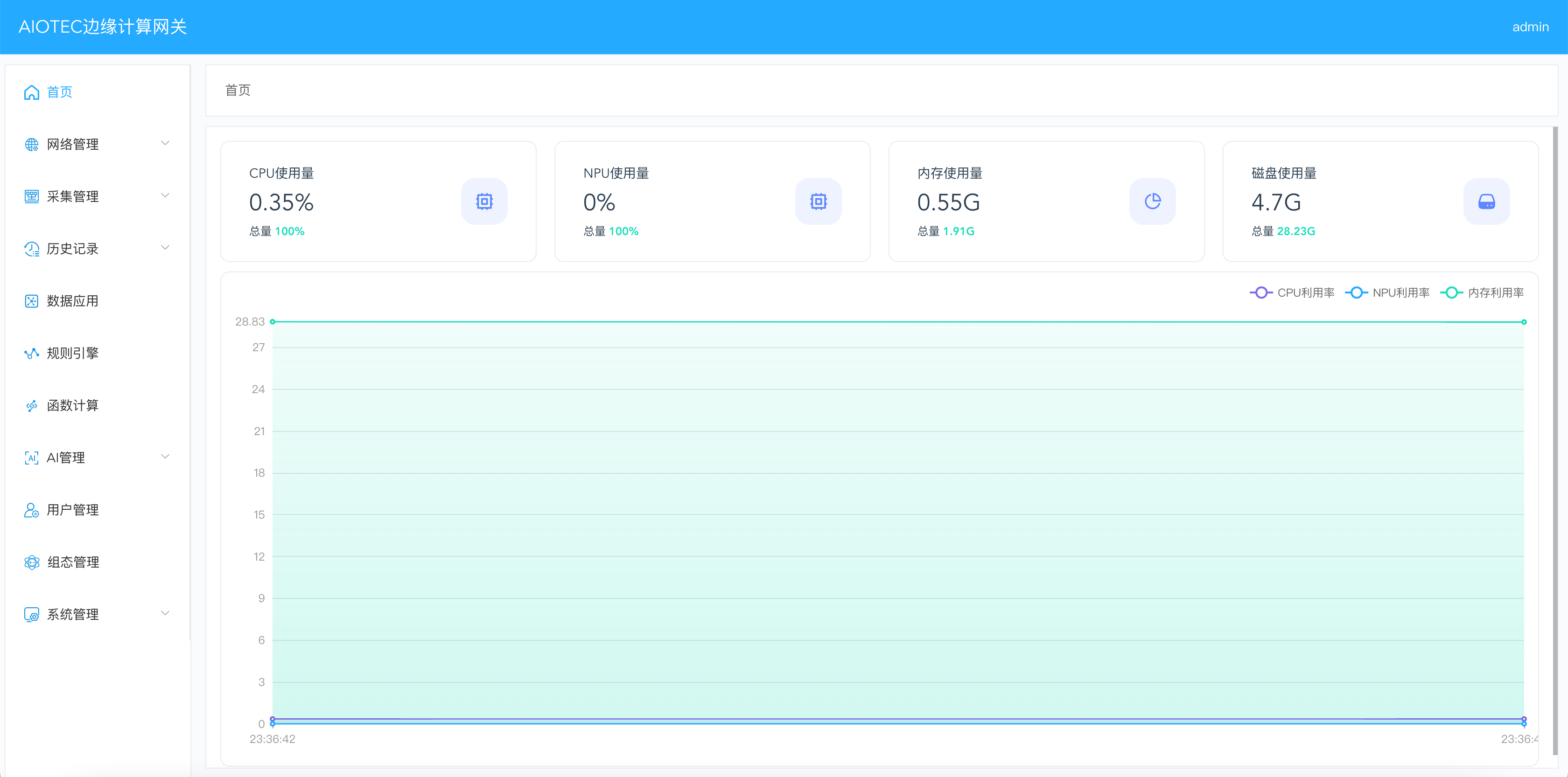
登录成功后,系统主页面采用左侧导航栏 + 右侧内容区的布局方式:
| 区域 | 说明 |
|---|---|
| 顶部导航栏 | 显示系统名称、版本信息,可能包含用户信息及退出按钮 |
| 左侧菜单栏 | 包含所有功能模块的导航入口,支持展开/折叠子菜单 |
| 右侧内容区 | 显示当前选中模块的功能页面,包含配置表单、数据表格、操作按钮等 |
3. 系统架构
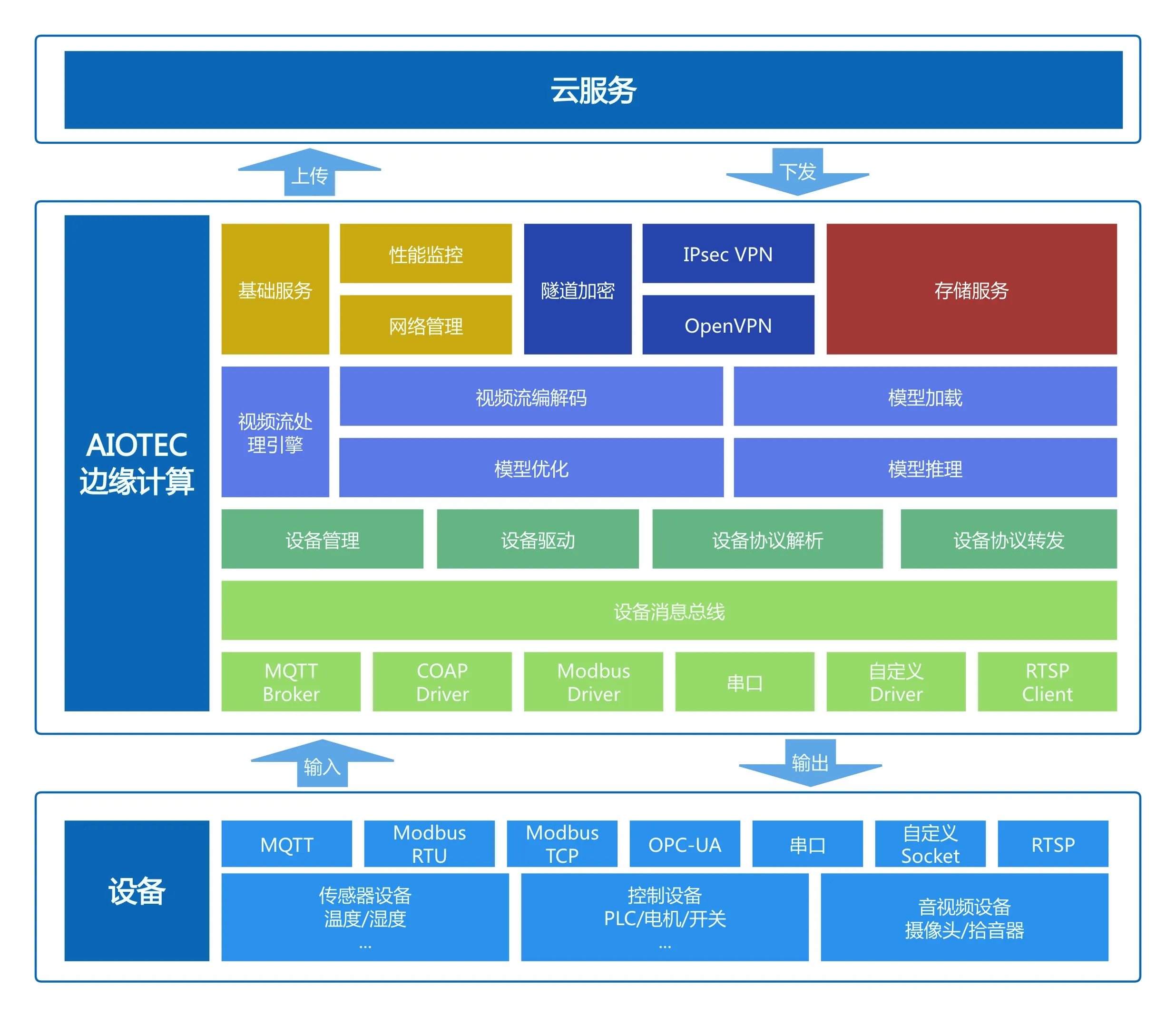
3.1 整体架构图
下图展示了AIOTEC边缘计算网关的整体系统架构,包括数据采集层、边缘处理层和应用服务层三个核心层次。
3.2 数据流向说明
- 数据采集:网关通过硬件接口(串口/网口)、ONVIF协议或GB28181协议从终端设备采集数据
- 数据解析:采集到的原始数据经过解析和格式转换,统一为标准数据格式
- 边缘处理:数据经过规则引擎过滤、函数计算处理或AI模型推理,实现本地智能决策
- 数据转发:处理后的数据通过HTTP、MQTT或私有云服务协议转发至云端平台
- 可视化展示:通过组态管理和视频分屏展示,实现本地实时监控
3.3 数据采集配置流程图
下图展示了从添加数据源到数据成功上报的完整配置流程。
标识符/地址/数据类型] F --> I[添加通道
通道名称/编号] G --> I H --> J[启用数据源] I --> J J --> K[配置数据应用
HTTP/MQTT转发] K --> L[测试数据上报] L --> M{数据正常?} M -->|是| N[配置完成] M -->|否| O[排查问题
检查参数/网络] O --> C style A fill:#c8e6c9,stroke:#4caf50 style N fill:#c8e6c9,stroke:#4caf50 style O fill:#ffcdd2,stroke:#f44336
4. 网络管理
网络管理模块用于配置网关设备的网络参数,包括网络接口配置、DHCP服务、OpenVPN虚拟专网和Zigbee无线网络。该模块位于左侧导航栏的"网络管理"菜单下,包含四个子页面:网络配置、DHCP配置、OpenVPN、zigbee网络。
4.1 网络配置
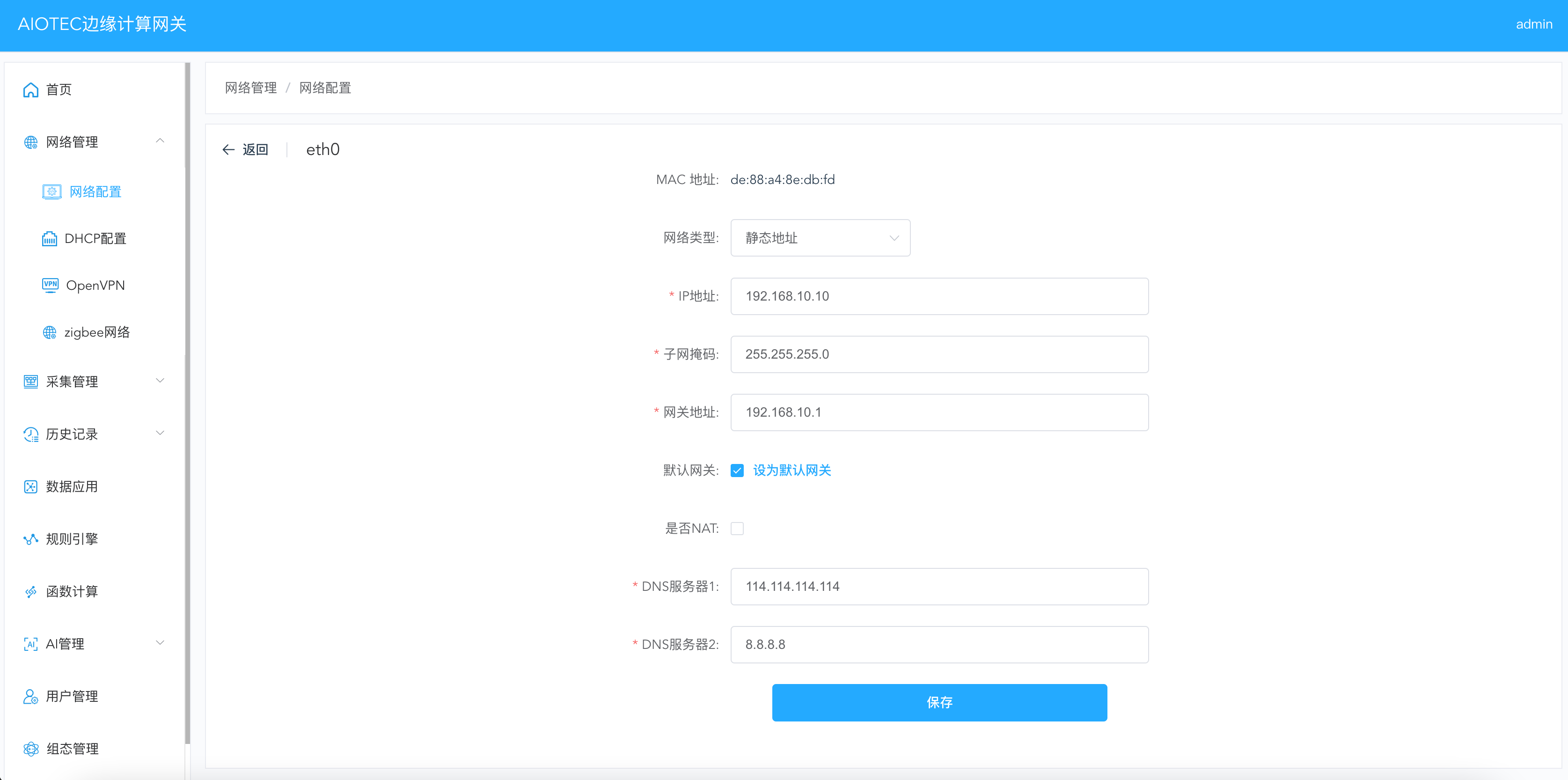
网络配置页面以卡片形式展示当前设备的所有网络接口信息。点击某个网卡卡片可进入该接口的详细编辑页面。
4.1.1 网络接口列表
页面展示以下网络接口(根据硬件配置不同存在不同差异):
| 接口名称 | 类型 | IP地址 | 子网掩码 | 网关地址 | 备注 |
|---|---|---|---|---|---|
| eth0 | 有线以太网 | 192.168.0.100 | 255.255.255.0 | -- | 网口1 |
| eth1 | 有线以太网 | 172.17.0.1 | 255.255.255.0 | -- | 网口2 |
| wlan0 | 无线网卡(WiFi) | 192.168.10.1 | 255.255.255.0 | -- | 2.4G |
| wlan1 | 无线网卡(WiFi) | 192.168.11.1 | 255.255.255.0 | -- | 5G |
| wwan0 | 无线网卡(4/5G) | 192.168.88.33 | 255.255.255.0 | 192.168.88.1 | 蜂窝网络 |
显示为 -- 表示该接口尚未配置或未连接。wlan0无线网卡需要连接WiFi后才会显示IP地址。

4.1.2 编辑网络接口
点击网卡卡片(如eth0)进入编辑页面,可配置以下参数:
| 配置项 | 说明 | 示例值 |
|---|---|---|
| MAC 地址 | 网卡的物理地址(只读,不可修改) | 自动显示 |
| 网络类型 | IP地址获取方式,可选"静态地址"或"DHCP" | 静态地址 |
| IP地址 | 设置网卡的静态IP地址 | 192.168.10.10 |
| 子网掩码 | 设置子网掩码 | 255.255.255.0 |
| 网关地址 | 设置默认网关地址 | 192.168.10.1 |
| 默认网关 | 勾选"设为默认网关"将该接口设为系统默认网关 | 勾选/不勾选 |
| 是否NAT | 是否启用网络地址转换(NAT),启用则通过该接口上网 | 勾选/不勾选 |
| DNS服务器1 | 首选DNS服务器地址 | 114.114.114.114 |
| DNS服务器2 | 备用DNS服务器地址 | 8.8.8.8 |
| 是否无线AP | 启用作为服务端对外提供wifi,不启用则作为客户端接入无线网络(无线网卡) | 勾选/不勾选 |
| 无线网络名称 | 输入wifi名称(无线网卡) | AITOEC(自定义) |
| 无线网络密码 | 输入wifi密码(无线网卡) | 大于8位数 |
操作步骤
- 在左侧导航栏点击 网络管理 → 网络配置
- 点击需要配置的网卡卡片(如 eth0)
- 修改相关网络参数
- 点击 【保存】 按钮应用配置
修改主网卡(eth0)的IP地址后,浏览器中的访问地址也会随之改变。请确保记录新地址,否则可能无法继续访问管理界面。建议通过其他网络接口进行管理。
4.2 DHCP配置
DHCP配置页面用于将网关配置为DHCP服务器,为局域网内的设备自动分配IP地址。
4.2.1 配置参数
| 配置项 | 说明 | 示例值 |
|---|---|---|
| DHCP服务状态 | 启用或停用DHCP服务(单选:启用/停用) | 停用 |
| 绑定接口 | 选择DHCP服务绑定的网络接口 | wan0 |
| 起始IP地址 | DHCP地址池的起始IP | 192.168.99.2 |
| 结束IP地址 | DHCP地址池的结束IP | 192.168.99.254 |
| 子网掩码 | 分配给客户端的子网掩码 | 255.255.255.0 |
| 网关 | 分配给客户端的默认网关 | 192.168.99.1 |
| 首选DNS服务器1 | 分配给客户端的DNS服务器 | 114.114.114.114 |
| 首选DNS服务器2 | 分配给客户端的备用DNS服务器 | 8.8.8.8 |
| 租期 | DHCP地址租约时间(单位:分钟) | 1200 |
| 静态IP分配列表 | 为特定MAC地址绑定固定IP(点击"添加"按钮配置) | 可添加多条 |
操作步骤
- 在左侧导航栏点击 网络管理 → DHCP配置
- 将"DHCP服务状态"设为 启用
- 选择绑定的网络接口
- 配置IP地址池范围(起始IP和结束IP)
- 设置子网掩码、网关和DNS服务器
- 设置租期时间(默认1200分钟)
- 如需绑定静态IP,点击 【添加】 按钮添加MAC-IP映射
- 点击 【保存配置】 应用设置
启用DHCP服务前,请确保绑定接口的IP地址已正确配置,且地址池范围不要与网关自身IP冲突。

4.3 OpenVPN
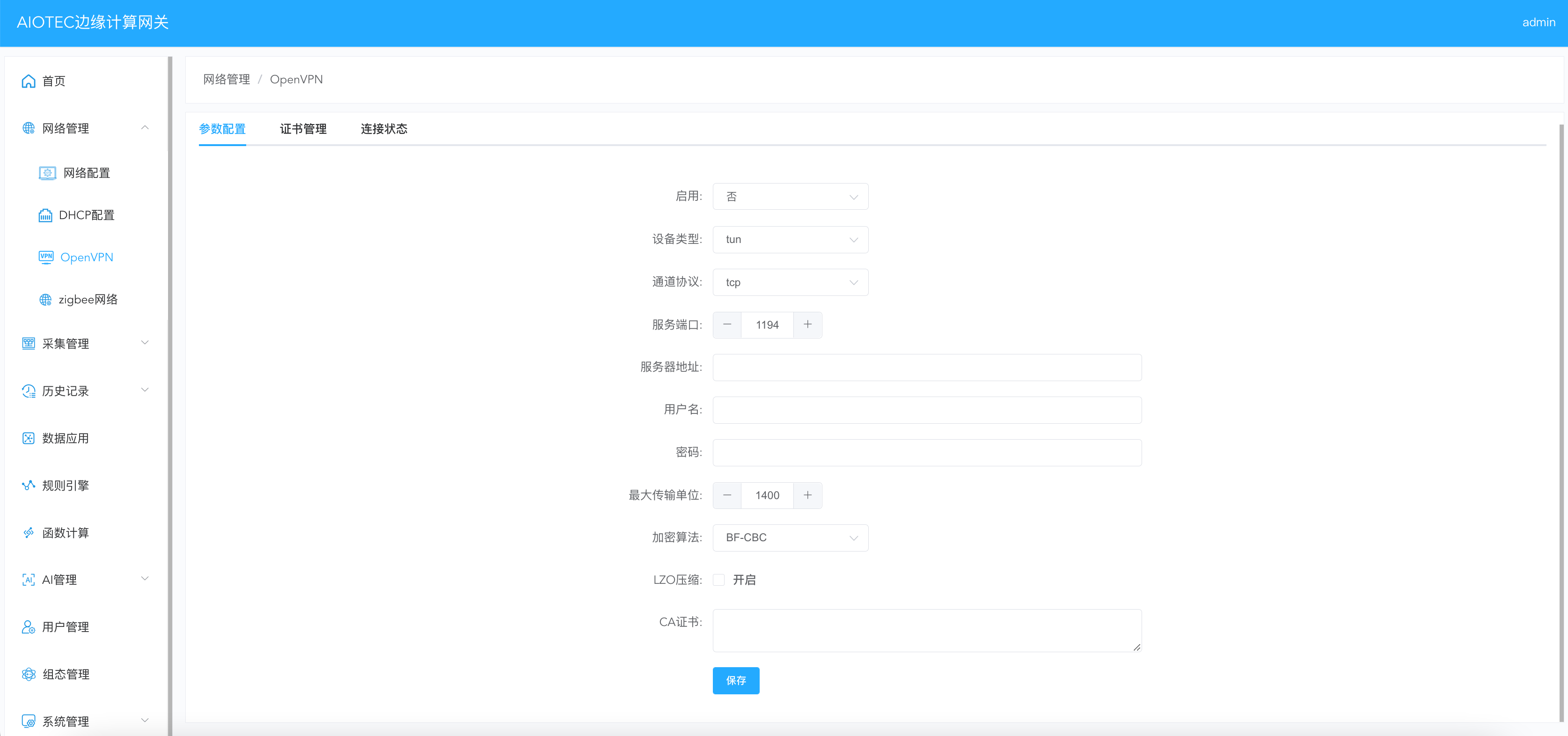
OpenVPN配置页面用于将网关作为VPN客户端连接到远程VPN服务器,实现安全的远程访问。
4.3.1 参数配置
| 配置项 | 说明 | 示例值 |
|---|---|---|
| 启用 | 是否启用OpenVPN连接(是/否) | 否 |
| 设备类型 | VPN设备角色选择 | -- |
| 通道协议 | VPN隧道协议类型(tun/tap) | tun |
| 传输协议 | VPN传输层协议(tcp/udp) | tcp |
| 服务端口 | VPN服务器端口 | 1400 |
| 服务器地址 | VPN服务器的域名或IP地址 | 填写VPN服务器地址 |
| 用户名 | VPN连接的用户名 | 填写用户名 |
| 密码 | VPN连接的密码 | 填写密码 |
| 最大传输单位 | MTU值,控制数据包大小 | 1500 |
| 加密算法 | VPN加密算法(如AES-256-CBC) | AES-256-CBC |
| LZO压缩 | 是否启用LZO数据压缩(开启/关闭) | 开启 |
| CA证书 | 上传VPN的CA证书文件 | 点击上传 |
操作步骤
- 在左侧导航栏点击 网络管理 → OpenVPN
- 将"启用"设为 是
- 配置通道协议(tun)和传输协议(tcp/udp)
- 填写VPN服务器地址和端口
- 输入VPN用户名和密码
- 设置加密算法和LZO压缩
- 上传CA证书文件
- 点击 【保存】 应用配置
OpenVPN配置需要由网络管理员提供VPN服务器地址、用户名、密码和CA证书等信息。请确保VPN服务器可达且端口未被防火墙阻挡。
4.4 Zigbee网络
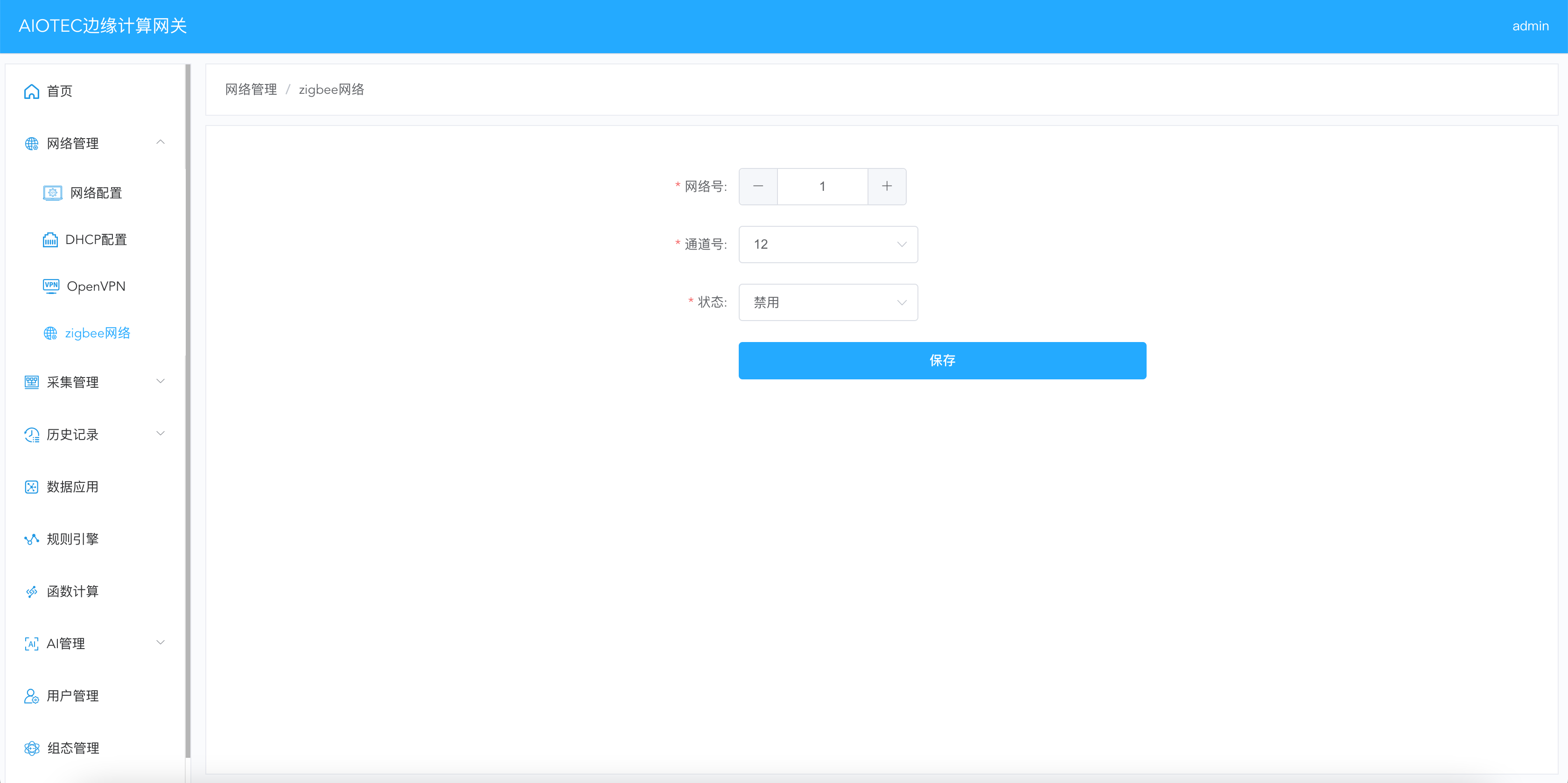
Zigbee网络配置页面用于配置网关的Zigbee无线通信参数,实现与Zigbee终端设备的组网和数据通信。
4.4.1 配置参数
| 配置项 | 说明 |
|---|---|
| 网络号 | Zigbee网络的PAN ID(个人区域网络标识符),用于区分不同的Zigbee网络 |
| 通道号 | Zigbee通信通道号(11~26通道可选) |
| 状态 | Zigbee网络的启用状态(启用/禁用) |
操作步骤
- 在左侧导航栏点击 网络管理 → zigbee网络
- 设置Zigbee网络号(PAN ID)
- 选择通信通道号
- 将状态设为 启用
- 点击 【保存】 应用配置
Zigbee功能需要硬件支持。确保网关设备已安装Zigbee协调器模块。网络号和通道号需要与Zigbee终端设备的配置一致才能正常通信。(企业版支持石油石化通讯协议)
5. 采集管理
采集管理是AIOTEC边缘计算网关的核心功能模块,负责管理和配置所有数据源的采集参数。该模块包含两个子模块:采集配置和分屏展示。
采集管理是整个系统的数据入口,所有后续的数据处理、转发、AI分析等功能都依赖于采集管理中正确配置的数据源。请务必确保数据源配置准确。
5.1 采集配置
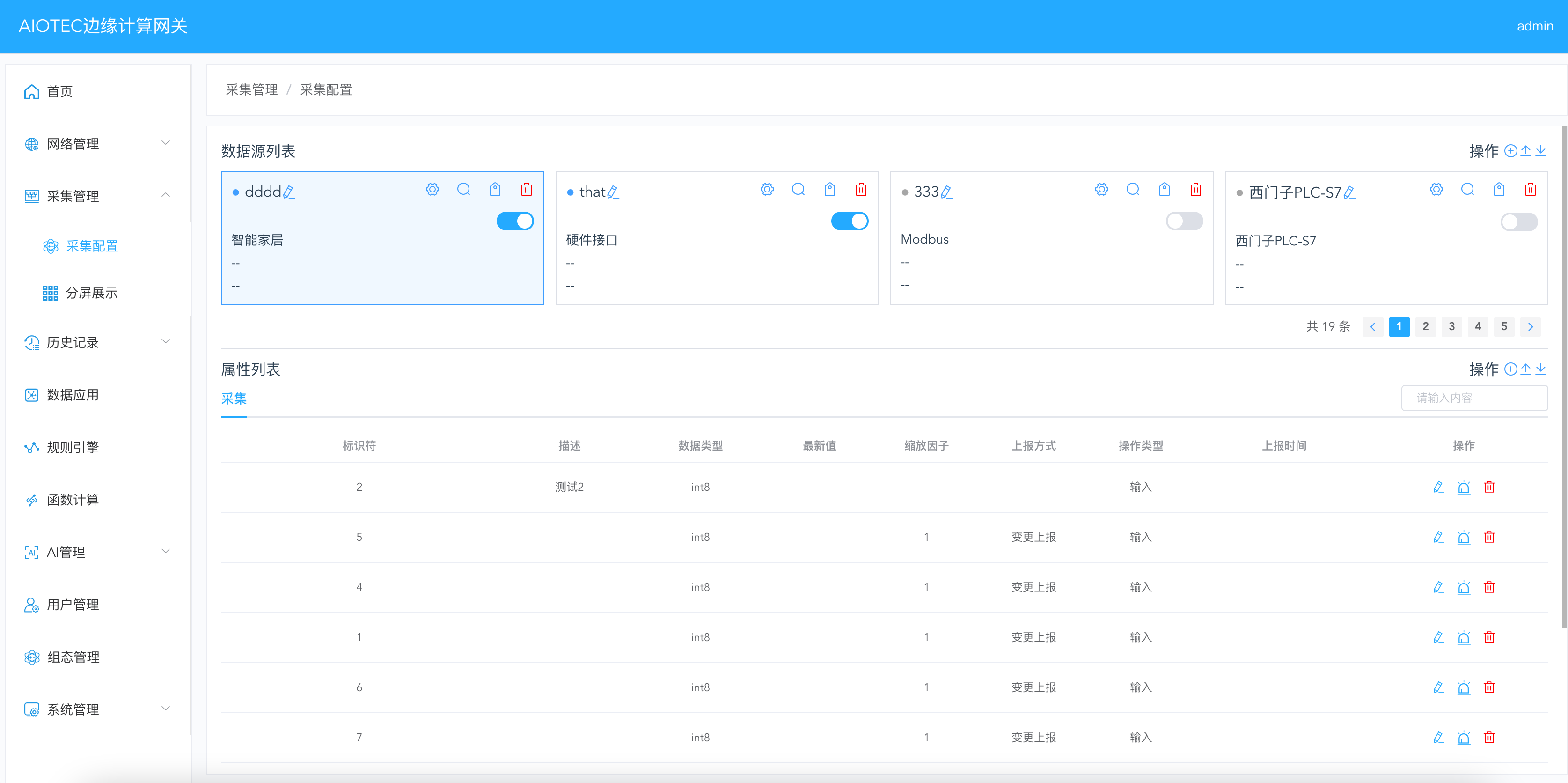
采集配置页面用于添加、编辑和管理数据源。页面分为上下两部分:上半部分为"数据源列表",下半部分为"属性列表"。
5.1.1 数据源列表
数据源列表以卡片形式展示所有已配置的数据源。每个数据源卡片包含以下信息:
| 字段 | 说明 | 示例值 |
|---|---|---|
| 名称 | 数据源的自定义名称,用于标识和区分不同设备 | 温度传感器_01、摄像头_大门 |
| 协议类型 | 数据源使用的通信协议,支持多种类型 | Onvif / GB28181 / Modbus / 硬件接口 / 智能家居 / 油田 zigbee / 西门子PLC-S7 / OPC UA |
| 启用开关 | 控制该数据源是否启用数据采集。关闭后该数据源将停止采集 | 开启(绿色)/ 关闭(灰色) |
| 操作按钮 | 对该数据源进行管理的操作按钮 | 编辑 / 设置 / 查看 / 删除 |
协议类型说明
| 协议类型 | 适用场景 | 说明 |
|---|---|---|
| Onvif | 网络摄像头(IP Camera) | 基于ONVIF标准的网络视频设备,支持视频流获取和PTZ控制 |
| GB28181 | 国标视频监控设备 | 符合国标GB/T 28181标准的视频监控设备,常用于安防监控系统 |
| 硬件接口 | 工业传感器、PLC、仪表等 | 硬件自身的GPIO接口、串口,进行控制和采集 |
| Modbus | 工业传感器、PLC、仪表等 | 支持tcp协议、rtu协议,服务端模式、客户端模式,进行控制和采集 |
| 油田 Zigbee | 石油石化行业 zigbee协议 | 符合石油石化行业zigbee通讯标准(企业版支持) |
| 西门子PLC-S7 | 工业控制与采集 | 西门子PLC-S7数据采集及控制,其他型号可联系我们进行适配 |
| OPC UA | 工业控制与采集 | 基于OPC UA标准协议开发 |
操作按钮说明
| 按钮 | 功能 |
|---|---|
| 编辑 | 修改数据源的基本配置信息(名称、连接参数等) |
| 设置 | 配置数据源的详细参数(如采集频率、超时设置等) |
| 查看 | 查看数据源的当前状态和实时数据(只读模式) |
| 删除 | 删除该数据源及其所有配置(需二次确认) |
5.1.2 添加数据源
按照以下步骤添加新的数据源:
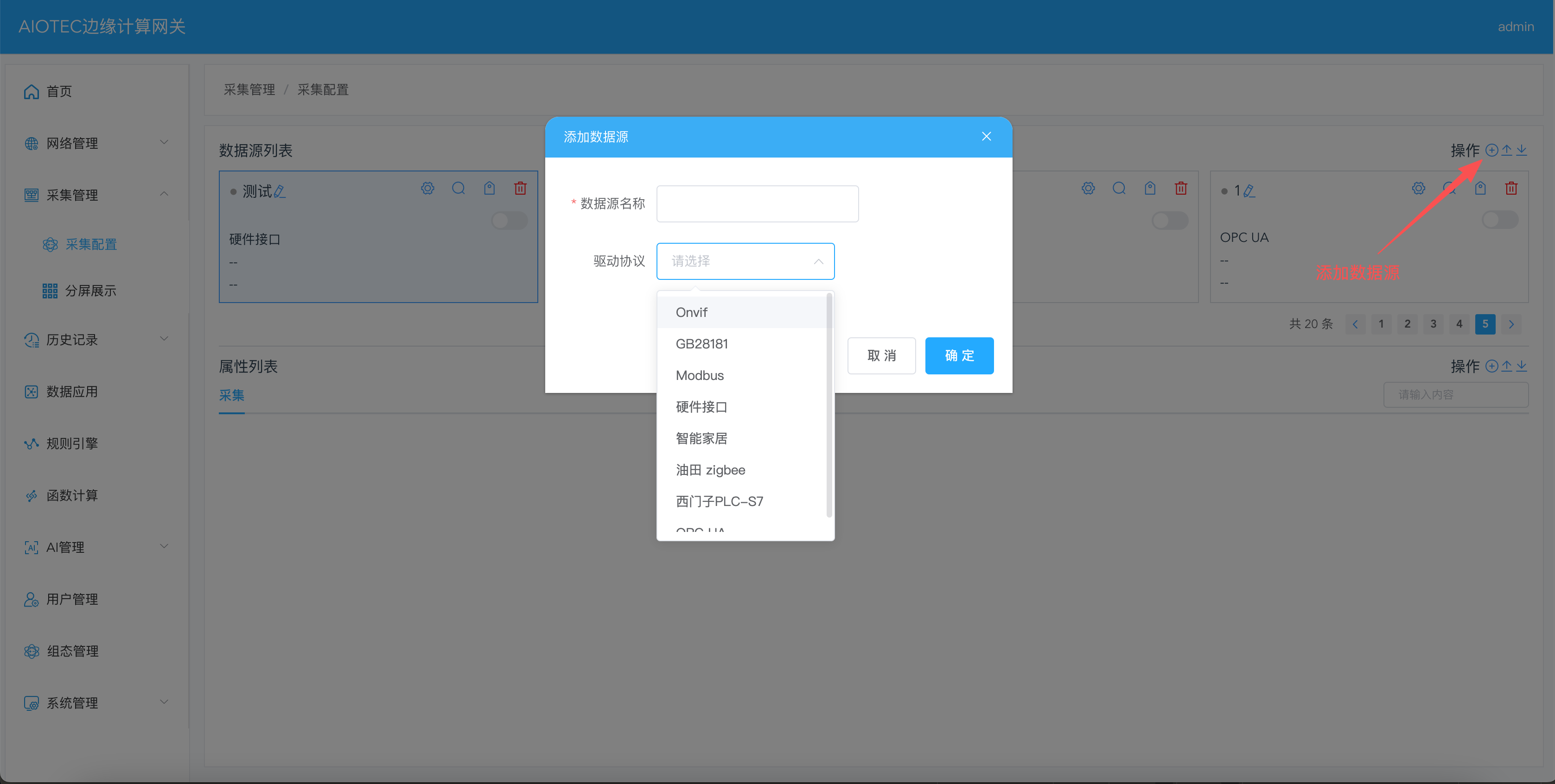
- 在采集配置页面,点击"添加数据源"按钮(通常位于数据源列表上方或右上角)
- 在弹出的对话框中,选择协议类型(Onvif / GB28181 / Modbus / 硬件接口 / 智能家居 / 油田 zigbee / 西门子PLC-S7 / OPC UA)
- 根据所选协议类型,填写相应的配置参数(详见下方各协议配置说明)
- 点击"确定"或"保存"按钮,完成数据源添加
- 新添加的数据源将出现在数据源列表中,默认为禁用状态
- 配置好属性后,打开启用开关以开始数据采集
硬件接口数据源配置参数
| 参数 | 说明 | 示例值 |
|---|---|---|
| 数据源名称 | 自定义名称,便于识别 | PLC_车间A |
| 连接方式 | 串口或网口 | 网口(TCP)/ 串口(RTU) |
| 设备地址 | 设备的IP地址或串口号 | 192.168.0.19 / COM1 |
| 端口号 | 通信端口号(网口模式) | 502(Modbus TCP默认) |
| 从站地址 | Modbus从站编号 | 1 |
| 采集周期 | 数据采集的时间间隔 | 1000ms |
| 超时时间 | 通信超时时间 | 3000ms |
ONVIF数据源配置参数
| 参数 | 说明 | 示例值 |
|---|---|---|
| 数据源名称 | 自定义名称 | 摄像头_大门入口 |
| 设备IP地址 | 摄像头的IP地址 | 192.168.0.89 |
| 端口号 | ONVIF服务端口 | 80(默认) |
| 用户名 | 摄像头登录用户名 | admin |
| 密码 | 摄像头登录密码 | camera123 |
| 媒体流类型 | 视频流编码格式 | H.264 / H.265 |
GB28181数据源配置参数
| 参数 | 说明 | 示例值 |
|---|---|---|
| 数据源名称 | 自定义名称 | NVR_监控中心 |
| SIP服务器ID | SIP服务器编号(20位编码) | 34020000002000000001 |
| SIP服务器域 | SIP服务器域名 | 3402000000 |
| SIP服务器地址 | SIP服务器IP地址 | 192.168.0.96 |
| SIP服务器端口 | SIP信令端口 | 5060 |
| 密码 | SIP认证密码 | gb28181pwd |
GB28181数据源的配置分为通道参数配置和协议参数配置两步,以下为详细说明。
GB28181配置分为两步:首先配置通道参数(本地网关设备参数),然后配置协议参数(上级平台对接参数)。配置完成后还需在摄像机端进行对应的国标配置。
(一)配置通道参数
通道参数配置是用来接收摄像机上报数据的配置,界面如下:
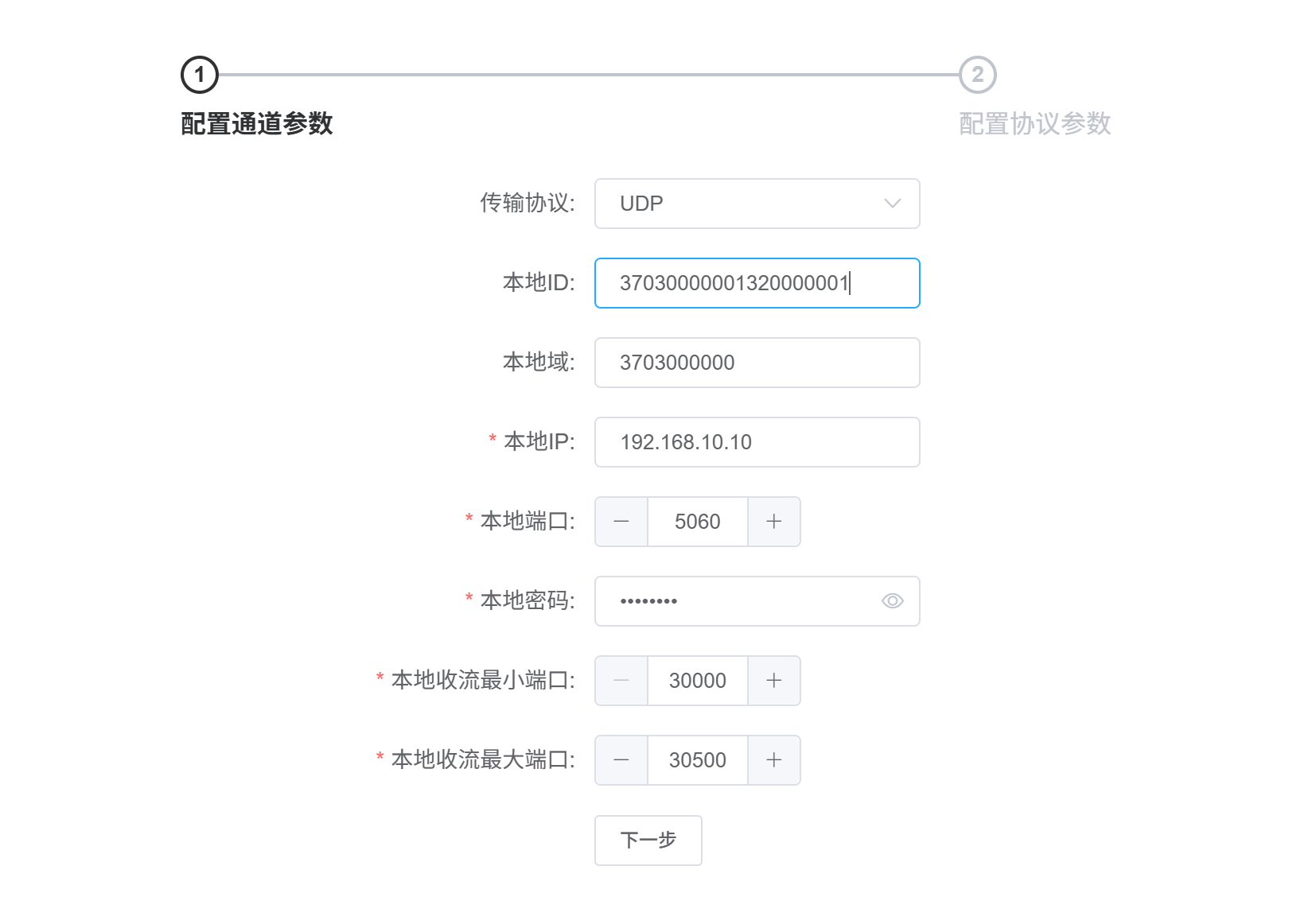
具体参数说明如下:
| 参数名称 | 说明 | 示例值 | 是否必填 |
|---|---|---|---|
| 传输协议 | 选择UDP或TCP,需要和摄像机后台的国标配置协议一致,默认UDP | UDP | 是 |
| 本地ID | 填写本地网关设备的国标编号(20位),作为摄像机国标上的服务器ID | 37030000001320000001 | 是 |
| 本地域 | 一般是中心编码和行业编码组成的10位编码 | 3703000000 | 是 |
| 本地IP | 填写本地网关设备IP地址 | 192.168.10.10 | 是 |
| 本地端口 | 填写本地网关设备国标通信端口号(默认5060) | 5060 | 是 |
| 本地密码 | 填写摄像机连接通信的密码 | ****** | 是 |
| 本地收流最小端口 | 接收视频流的端口范围最小值(分配接收视频流最小端口) | 30000 | 是 |
| 本地收流最大端口 | 接收视频流的端口范围最大值(分配接收视频流最大端口) | 30500 | 是 |
国标编码说明
国标编码由中心编码(8位)、行业编码(2位)、类型编码(3位)、网络标识(1位)和序号(6位)五个段共20位十进制数字组成。即:
系统编码 = 中心编码 + 行业编码 + 类型编码 + 网络标识 + 序号
以下为各编码段的详细说明。
1. 中心编码
中心编码为8位数字,由行政区划代码确定,符合GB/T 2260-2007的要求。其中第7、8位不能为00。

| 码段 | 码位 | 含义 | 取值说明 |
|---|---|---|---|
| 中心编码 | 1, 2 | 省级编号 | 由监控中心所在地的行政区划代码确定,符合GB/T 2260-2007的要求 |
| 3, 4 | 市级编号 | 同上 | |
| 5, 6 | 区级编号 | 同上 | |
| 7, 8 | 基层接入单位编号 | 同上(不能为00) |
2. 行业编码
行业编码为2位数字(00~99),表示接入的行业类型。以下为行业编码对照表:
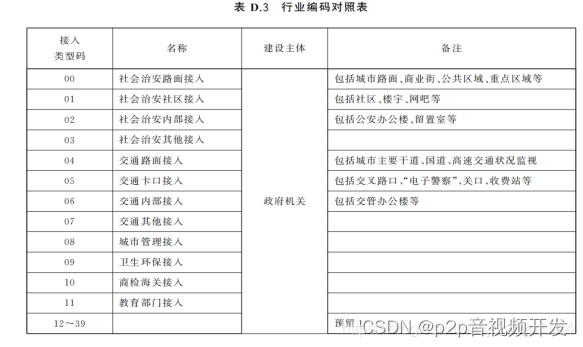
| 接入类型码 | 名称 | 建设主体 | 备注 |
|---|---|---|---|
| 00 | 社会治安路面接入 | — | 包括城市路面、商业街、公共区域、重点区域等 |
| 01 | 社会治安社区接入 | — | 包括社区、楼宇、网吧等 |
| 02 | 社会治安内部接入 | — | 包括公安办公楼、留置室等 |
| 03 | 社会治安其他接入 | — | — |
| 04 | 交通路面接入 | — | 包括城市主要干道、国道、高速交通状况监视 |
| 05 | 交通卡口接入 | 政府机关 | 包括交叉路口、"电子警察"、关口、收费站等 |
| 06 | 交通内部接入 | — | 包括交管办公楼等 |
| 07 | 交通其他接入 | — | — |
| 08 | 城市管理接入 | — | — |
| 09 | 卫生环保接入 | — | — |
| 10 | 商检海关接入 | — | — |
| 11 | 教育部门接入 | — | — |
| 12~39 | 预留 | — | 预留 |
行业编码续表如下:
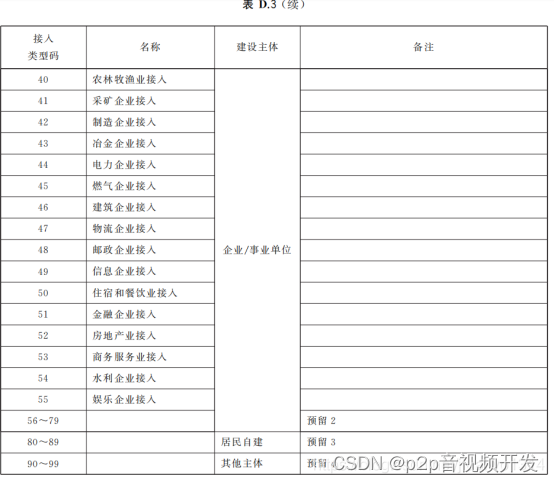
| 接入类型码 | 名称 | 建设主体 | 备注 |
|---|---|---|---|
| 40 | 农林牧渔业接入 | 企业/事业单位 | — |
| 41 | 采矿企业接入 | 企业/事业单位 | — |
| 42 | 制造企业接入 | 企业/事业单位 | — |
| 43 | 冶金企业接入 | 企业/事业单位 | — |
| 44 | 电力企业接入 | 企业/事业单位 | — |
| 45 | 燃气企业接入 | 企业/事业单位 | — |
| 46 | 建筑企业接入 | 企业/事业单位 | — |
| 47 | 物流企业接入 | 企业/事业单位 | — |
| 48 | 邮政企业接入 | 企业/事业单位 | — |
| 49 | 信息企业接入 | 企业/事业单位 | — |
| 50 | 住宿和餐饮业接入 | 企业/事业单位 | — |
| 51 | 金融企业接入 | 企业/事业单位 | — |
| 52 | 房地产业接入 | 企业/事业单位 | — |
| 53 | 商务服务业接入 | 企业/事业单位 | — |
| 54 | 水利企业接入 | 企业/事业单位 | — |
| 55 | 娱乐企业接入 | 企业/事业单位 | — |
| 56~79 | 预留 | — | 预留2 |
| 80~89 | 预留 | 居民自建 | 预留3 |
| 90~99 | 预留 | 其他主体 | 预留 |
3. 类型编码
类型编码为3位数字(111~999),表示设备或资源的类型。分为前端主设备、前端外围设备、平台设备、中心用户、终端用户、平台外接服务器等类型。
前端主设备(111~130):
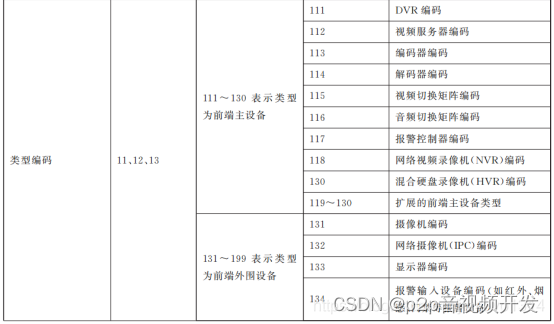
| 编码值 | 类型名称 |
|---|---|
| 111 | DVR编码 |
| 112 | 视频服务器编码 |
| 113 | 编码器编码 |
| 114 | 解码器编码 |
| 115 | 视频切换矩阵编码 |
| 116 | 音频切换矩阵编码 |
| 117 | 报警控制器编码 |
| 118 | 网络视频录像机(NVR)编码 |
| 119~130 | 扩展的前端主设备类型 |
| 130 | 混合硬盘录像机(HVR)编码 |
前端外围设备(131~199)及平台设备(200~299):
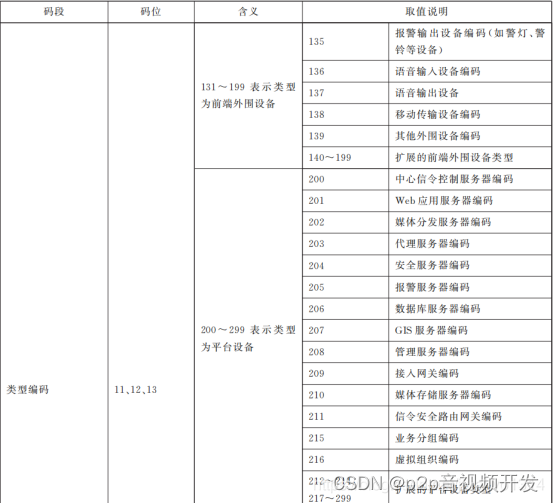
| 编码值 | 类型名称 |
|---|---|
| 131 | 摄像机编码 |
| 132 | 网络摄像机(IPC)编码 |
| 133 | 显示器编码 |
| 134 | 报警输入设备编码(如红外、烟雾等) |
| 135 | 报警输出设备编码(如报警灯、警铃等) |
| 136 | 语音输入设备编码 |
| 137 | 语音输出设备编码 |
| 138 | 移动传输设备编码 |
| 139 | 其他外围设备编码 |
| 140~199 | 扩展的前端外围设备类型 |
| 编码值 | 类型名称 |
|---|---|
| 200 | 中心信令控制服务器编码 |
| 201 | Web应用服务器编码 |
| 202 | 媒体分发服务器编码 |
| 203 | 代理服务器编码 |
| 204 | 安全服务器编码 |
| 205 | 报警服务器编码 |
| 206 | 数据库服务器编码 |
| 207 | GIS服务器编码 |
| 208 | 管理服务器编码 |
| 209 | 接入网关编码 |
| 210 | 媒体存储服务器编码 |
| 211 | 信令安全路由网关编码 |
| 215 | 业务分组编码 |
| 216 | 虚拟组织编码 |
| 217~299 | 扩展的平台设备类型 |
中心用户(300~399)、终端用户(400~499)及平台外接服务器(500~599):
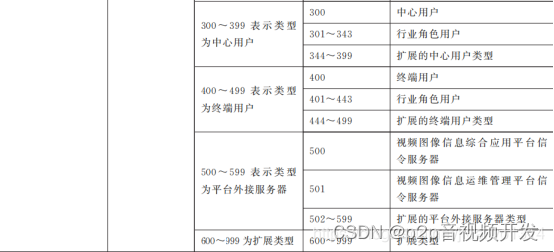
| 编码范围 | 类别说明 | 具体编码值 | 类型名称 |
|---|---|---|---|
| 300~399 中心用户 | 表示类型为中心用户 | 300 | 中心用户 |
| 301~343 | 行业角色用户 | ||
| 344~399 | 扩展的中心用户类型 | ||
| 400~499 终端用户 | 表示类型为终端用户 | 400 | 终端用户 |
| 401~443 | 行业角色用户 | ||
| 444~499 | 扩展的终端用户类型 | ||
| 500~599 平台外接服务器 | 表示类型为平台外接服务器 | 500 | 视频图像信息综合应用平台信令服务器 |
| 501 | 视频图像信息运维管理平台信令服务器 | ||
| 502~599 | 扩展的平台外接服务器类型 | ||
| 600~999 | 扩展类型 | 600~999 | 扩展类型 |
4. 网络标识
网络标识为1位数字(第14位),表示设备所在的网络类型。

| 码段 | 码位 | 含义 | 取值说明 |
|---|---|---|---|
| 网络标识 | 14 | 网络标识编码 | 0~4为监控报警专网,5为公安信息网,6为政务网,7为Internet网,8为社会资源接入网,9预留 |
5. 序号
序号指设备或用户的序号。由6位数字组成,即20位国标编码中的15-20位,范围为:000001~999999。
6. 国标编码示例
以下为一个完整的20位国标编码示例:
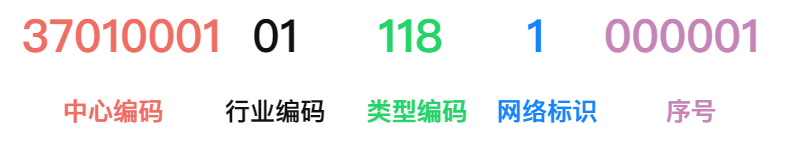
| 编码段 | 码位 | 示例值 | 说明 |
|---|---|---|---|
| 中心编码 | 1~8 | 37010001 | 山东省济南市某基层接入单位 |
| 行业编码 | 9~10 | 01 | 社会治安社区接入 |
| 类型编码 | 11~13 | 118 | 网络视频录像机(NVR) |
| 网络标识 | 14 | 1 | 监控报警专网 |
| 序号 | 15~20 | 000001 | 第1号设备 |
完整编码:37010001 01 118 1 000001
配置通道参数时,请确保本地ID、本地域、本地IP、本地端口、本地密码和收流端口范围均已正确填写。传输协议需与摄像机端配置保持一致。
(二)配置协议参数
完成通道参数配置后,点击"下一步"进入第二步"配置协议参数",用于配置上级平台对接信息。界面如下:
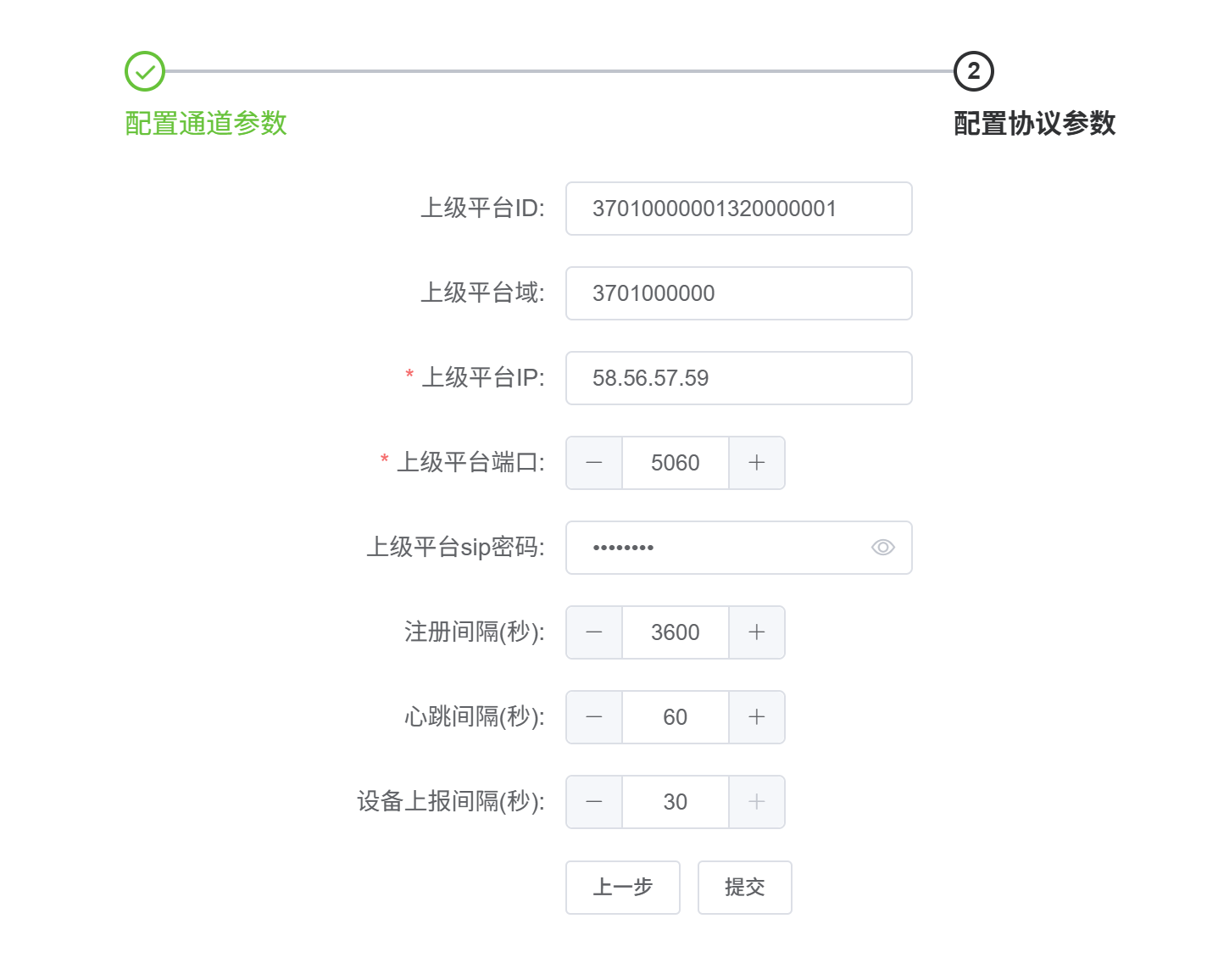
具体参数说明如下:
| 参数名称 | 说明 | 示例值 | 是否必填 |
|---|---|---|---|
| 上级平台ID | 上级平台国标服务器ID(20位编码) | 37010000001320000001 | 是 |
| 上级平台域 | 上级平台国标域(10位编码) | 3701000000 | 是 |
| 上级平台IP | 上级平台IP地址 | 58.56.57.59 | 是 |
| 上级平台端口 | 上级平台国标通信端口号 | 5060 | 是 |
| 上级平台SIP密码 | 上级国标服务器登录密码 | ****** | 否 |
| 注册间隔(秒) | 国标注册间隔时间,默认3600,单位为秒 | 3600 | 是 |
| 心跳间隔(秒) | 国标心跳间隔时间,默认60,单位为秒 | 60 | 是 |
| 设备上报间隔(秒) | 国标设备上报时间,默认30,单位为秒 | 30 | 是 |
(三)摄像机端国标配置
对GB28181协议配置完成后,也需要对摄像机(如海康威视等)进行对应的国标配置。以下以海康威视摄像机为例,展示摄像机端的国标平台接入配置:
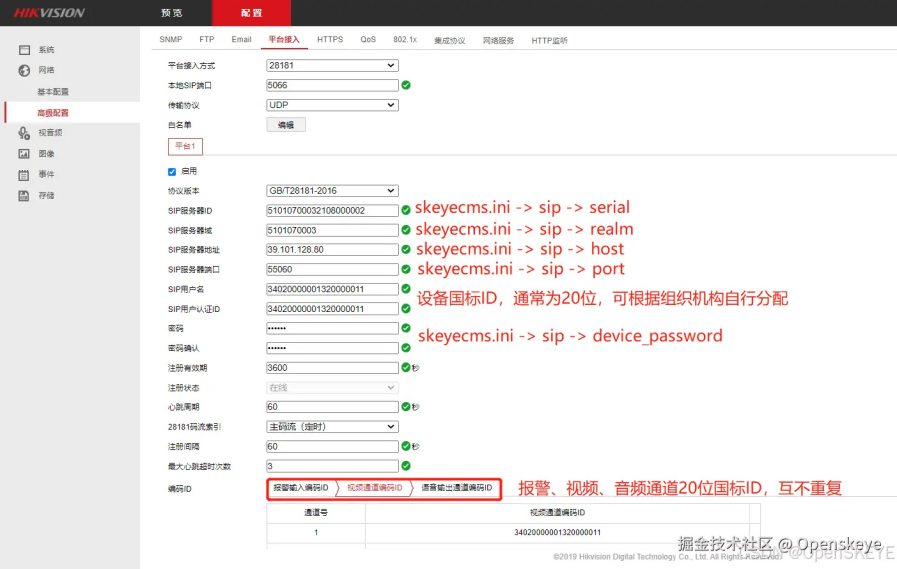
摄像机端需配置以下关键参数,确保与网关端的通道参数和协议参数一一对应:
| 参数名称 | 说明 | 与网关端对应关系 |
|---|---|---|
| 平台接入方式 | 选择"28181" | — |
| 协议版本 | 选择GB/T28181-2016 | — |
| SIP服务器ID | 填写网关的本地ID | 对应网关"本地ID" |
| SIP服务器域 | 填写网关的本地域 | 对应网关"本地域" |
| SIP服务器地址 | 填写网关的本地IP | 对应网关"本地IP" |
| SIP服务器端口 | 填写网关的本地端口 | 对应网关"本地端口" |
| SIP用户名 | 摄像机的国标ID(20位) | 需唯一,不可与报警/音频通道重复 |
| 密码 | 填写与网关端一致的密码 | 对应网关"本地密码" |
| 注册有效期 | 建议与网关端一致 | 对应网关"注册间隔" |
| 心跳周期 | 建议与网关端一致 | 对应网关"心跳间隔" |
| 最大心跳超时次数 | 建议设置为3 | — |
报警通道、视频通道、音频通道的20位国标ID互不重复,请确保各通道编码唯一。配置完成后,检查摄像机注册状态是否显示为"在线"。
- 网关端通道参数(本地ID、本地域、本地IP、本地端口、本地密码)已正确填写
- 网关端协议参数(上级平台ID、域、IP、端口)已正确填写
- 摄像机端SIP服务器参数与网关端通道参数一一对应
- 摄像机端密码与网关端本地密码一致
- 摄像机注册状态显示"在线"
- 防火墙已放行SIP端口(默认5060)和收流端口范围(如30000~30500)
5.1.3 属性列表
属性列表位于数据源列表下方,以表格形式展示当前选中数据源的属性配置。属性列表顶部有Tab切换标签,默认显示"采集"相关属性。
硬件接口数据源属性列
| 列名 | 说明 | 示例值 |
|---|---|---|
| 标识符 | 属性的唯一标识,用于数据映射和引用 | temp_01、pressure_02 |
| 描述 | 对该属性的中文描述 | 1号温度传感器 |
| 数据类型 | 数据的类型 | INT16、FLOAT、BOOL等 |
| 交换高低字节 | 是否交换字节序(AB/BA),用于解决大小端问题 | 是 / 否 |
| 最新值 | 该属性最近一次采集到的数据值 | 25.6 |
| 缩放因子 | 数据的缩放系数,用于将原始值转换为工程值 | 0.1 |
视频类数据源属性列(ONVIF/GB28181)
| 列名 | 说明 | 示例值 |
|---|---|---|
| 通道名称 | 视频通道的名称 | 大门入口_通道1 |
| 通道编号 | 视频通道的编号 | CH001 |
| 状态 | 通道当前状态 | 在线 / 离线 |
| 报警事件 | 关联的报警事件类型 | 移动侦测、视频遮挡 |
| 拍照时间间隔(秒) | 自动拍照的时间间隔,0表示不自动拍照 | 30 |
| 报警图片 | 报警触发时自动拍摄的图片 | (缩略图展示) |
| 最新图片 | 最近一次拍摄或抓拍的图片 | (缩略图展示) |
5.1.4 属性编辑
点击属性列表中的编辑按钮,将弹出属性编辑对话框。对话框中包含以下配置字段:
| 字段 | 说明 | 配置要点 |
|---|---|---|
| 标识符 | 属性的英文标识名称 | 使用小写字母和下划线,如 temp_sensor_01,不可重复 |
| 描述 | 属性的中文名称 | 简洁明了,如"车间A温度传感器" |
| 起始地址 | 数据在设备中的寄存器地址 | Modbus地址格式,如 40001 表示保持寄存器地址1 |
| 数据类型 | 采集数据的类型 | 可选:INT16、UINT16、INT32、UINT32、FLOAT、BOOL等 |
| 操作类型 | 对该属性的操作方式 | 只读(采集)/ 读写(采集+写入) |
| 交换内高低字节 | 是否交换数据内部的高低字节 | 当设备使用与网关不同的字节序时需要开启 |
| 基值 | 数据的基准偏移值 | 工程值 = 原始值 * 缩放因子 + 基值,通常为0 |
| 缩放因子 | 数据的缩放系数 | 如传感器输出0-4095对应0-100度,缩放因子为100/4096=0.0244 |
| 小数位数 | 显示值保留的小数位数 | 0-6位,如温度显示2位小数 |
| 数据上报方式 | 数据上报的触发方式 | 按周期上报 / 变化上报 / 两者兼有 |
工程值计算公式:工程值 = 原始值 x 缩放因子 + 基值。例如,4-20mA电流信号经ADC转换为0-4095的数字量,对应0-100的温度值,则缩放因子 = 100 / 4095 = 0.02442,基值 = 0。
修改属性配置后,需要重新启用数据源才能使配置生效。正在采集中的数据源修改配置可能导致短暂的数据中断。
5.2 分屏展示
分屏展示页面用于实时查看已添加的视频数据源画面,支持多种布局方式。
5.2.1 页面布局
分屏展示页面分为左右两个区域:
| 区域 | 说明 |
|---|---|
| 左侧 - 设备树列表 | 以树形结构展示已添加的视频数据源设备,可展开查看各通道 |
| 右侧 - 视频显示区域 | 根据选择的布局方式显示一个或多个视频画面 |
5.2.2 设备树列表
左侧设备树以树形结构展示所有已添加的视频类数据源设备。设备命名格式通常为:编号_IP地址,例如:
19_192.168.0.19- 编号为19、IP地址为192.168.0.19的设备89_192.168.0.89- 编号为89、IP地址为192.168.0.89的设备
点击设备节点可展开查看其下属的视频通道,点击具体通道即可在右侧显示区域播放该通道的视频画面。
5.2.3 视频布局切换
分屏展示支持以下布局模式:
| 布局模式 | 说明 | 适用场景 |
|---|---|---|
| 单屏 | 整个显示区域仅显示一个视频画面 | 需要查看某个摄像头的详细画面 |
| 四分屏 | 显示区域分为2x2共4个画面 | 同时监控4个关键位置 |
| 六分屏 | 显示区域分为3x2共6个画面 | 同时监控6个位置 |
5.2.4 操作步骤
- 在左侧菜单中点击"采集管理"下的"分屏展示"进入页面
- 在左侧设备树中找到需要查看的视频设备
- 展开设备节点,选择要查看的视频通道
- 视频画面将自动显示在右侧显示区域的第一个可用窗口中
- 点击布局切换按钮,选择合适的分屏模式(单屏/四分屏/六分屏)
- 继续从设备树中选择其他通道,填充到不同的显示窗口
- 如需全屏查看某个画面,点击该画面上的"全屏"按钮
分屏展示仅对ONVIF和GB28181类型的视频数据源有效。硬件接口类型的数据源不会出现在设备树中。
6. 历史记录
历史记录模块用于查看和分析采集数据的历史趋势,支持数据查询、图表展示和数据导出功能。
经实际访问确认,当前设备的历史记录页面为空白(页面无任何渲染内容)。这是因为需要先在采集管理中配置数据源并启用采集,同时确保系统配置中的"记录存储"开关已开启。数据采集运行一段时间后,刷新页面即可看到历史数据。
6.1 预期功能
历史记录页面在数据采集正常运行后,应提供以下功能:
| 功能 | 说明 |
|---|---|
| 数据源选择 | 选择需要查看历史数据的数据源和属性 |
| 时间范围 | 设置查询的时间范围(如最近1小时、最近24小时、自定义时间段) |
| 趋势图表 | 以折线图形式展示数据变化趋势 |
| 数据表格 | 以表格形式展示详细的历史数据记录 |
| 数据导出 | 将历史数据导出为CSV或Excel文件 |
6.2 查看历史数据的前提条件
- 已在"采集管理 > 采集配置"中添加并启用数据源
- 已在"系统管理 > 系统配置"中开启"记录存储"开关
- 数据采集已运行一段时间(至少几分钟以上)
- "存储时间天数"设置大于0
- 刷新浏览器页面(按F5或Ctrl+R)
如果完成以上步骤后页面仍为空白,请检查系统日志中是否有错误信息,或联系技术支持。
7. AI管理
AI管理模块用于管理部署在网关上的AI模型,实现边缘侧的智能分析和识别功能。
经实际访问确认,当前设备的AI管理页面为空白(页面无任何渲染内容)。这是因为需要先上传AI模型文件后才会有内容显示。AI模型通常需要从供应商处获取或自行训练后转换为网关支持的格式。
7.1 预期功能
AI管理页面在上传AI模型后,应提供以下功能:
| 功能 | 说明 |
|---|---|
| 模型上传 | 上传AI模型文件到网关设备 |
| 模型管理 | 查看、启用/禁用、删除已上传的AI模型 |
| 模型配置 | 配置模型的输入输出参数和推理参数 |
| 推理结果 | 查看AI模型的实时推理结果 |
7.2 支持的AI应用场景
| 应用场景 | 说明 | 关联模块 |
|---|---|---|
| 安全帽检测 | 检测视频画面中的人员是否佩戴安全帽 | 规则引擎(安全帽告警联动) |
| 车辆检测 | 检测视频画面中的车辆信息和违规行为 | 规则引擎(车辆告警联动) |
| 人员检测 | 检测视频画面中的人员数量和行为 | 规则引擎 |
| 火焰/烟雾检测 | 检测视频画面中的火焰或烟雾 | 规则引擎 |
| 缺陷检测 | 检测产品表面的缺陷和异常 | 数据应用 |
8. 数据应用
数据应用模块用于配置采集数据的转发目标,支持将边缘网关采集到的数据转发到外部平台或云服务。
8.1 页面说明
数据应用页面以卡片形式展示所有已配置的数据应用。每个应用卡片包含以下信息:
| 字段 | 说明 |
|---|---|
| 名称 | 数据应用的自定义名称 |
| 协议类型 | 数据转发的协议类型 |
| 启用开关 | 控制该数据应用是否启用 |
| 操作按钮 | 编辑 / 设置 / 日志 / 删除 |
8.2 支持的应用类型
8.2.1 HTTP转发
通过HTTP/HTTPS协议将数据转发到指定的Web服务或API接口。
| 配置参数 | 说明 | 示例值 |
|---|---|---|
| 应用名称 | 自定义名称 | HTTP转发_生产平台 |
| 服务器地址 | 目标HTTP服务器的URL | http://api.example.com/data |
| 请求方法 | HTTP请求方法 | POST / GET / PUT |
| 请求头 | 自定义HTTP请求头(可选) | {"Content-Type": "application/json"} |
| 数据格式 | 发送数据的格式 | JSON / XML |
| 转发周期 | 数据转发的间隔时间 | 5000ms |
| 超时时间 | 请求超时时间 | 10000ms |
8.2.2 MQTT转发
通过MQTT协议将数据发布到MQTT Broker,适用于物联网平台对接。
| 配置参数 | 说明 | 示例值 |
|---|---|---|
| 应用名称 | 自定义名称 | MQTT转发_阿里云 |
| Broker地址 | MQTT服务器地址 | mqtt.example.com |
| 端口号 | MQTT服务端口 | 1883(TCP)/ 8883(TLS) |
| 用户名 | MQTT认证用户名 | gateway_user |
| 密码 | MQTT认证密码 | mqtt_password |
| Client ID | MQTT客户端标识 | aiotec_gateway_001 |
| 发布主题 | 数据发布的MQTT Topic | /devices/gateway001/data |
| QoS等级 | 消息服务质量等级 | 0 / 1 / 2 |
| 数据格式 | 消息体格式 | JSON |
| TLS加密 | 是否启用TLS加密 | 是 / 否 |
8.2.3 私有云服务
通过私有协议将数据转发到AIOTEC私有云平台,适用于需要使用AIOTEC云平台功能的场景。
| 配置参数 | 说明 | 示例值 |
|---|---|---|
| 应用名称 | 自定义名称 | 私有云_工厂监控 |
| 服务器地址 | 私有云平台地址 | https://cloud.aiotec.com |
| 设备令牌 | 设备在云平台的认证令牌 | 从云平台获取 |
| 心跳周期 | 设备心跳上报间隔 | 60秒 |
8.3 添加数据应用
- 在数据应用页面,点击"添加数据应用"按钮
- 选择应用类型(HTTP转发 / MQTT转发 / 私有云服务)
- 填写应用名称
- 根据所选类型填写对应的配置参数(参见上方参数表)
- 选择需要转发的数据源(可多选)
- 点击"确定"保存配置
- 打开启用开关,开始数据转发
添加数据应用后,可通过"日志"按钮查看数据转发的实时日志,确认数据是否正常发送。如果转发失败,请检查网络连接和目标服务器配置。
9. 规则引擎
规则引擎模块允许用户创建自定义的业务规则,实现数据的条件判断和自动联动。当采集数据满足预设条件时,系统将自动执行相应的动作。
9.1 页面说明
规则引擎页面以表格形式展示所有已创建的规则:
| 列名 | 说明 |
|---|---|
| 序号 | 规则的自动编号 |
| 场景名称 | 规则的自定义名称,描述规则的业务场景 |
| 操作 | 配置 / 编辑 / 删除 |
9.2 已有规则示例
系统中可能预置了以下规则示例:
| 规则名称 | 说明 |
|---|---|
| 车辆告警联动 | 当AI检测到车辆违规时,触发告警通知和视频抓拍 |
| 安全帽告警联动 | 当AI检测到未佩戴安全帽时,触发告警通知和视频抓拍 |
9.3 新增规则
- 在规则引擎页面,点击"新增规则"按钮
- 填写场景名称(如"温度超限告警")
- 配置触发条件:选择数据源和属性,设置判断条件(如"温度 > 80")
- 配置执行动作:选择触发后执行的操作(如发送告警、抓拍图片、控制设备等)
- 设置规则的启用状态和优先级(可选)
- 点击"确定"保存规则
9.4 规则配置参数
| 参数 | 说明 | 示例值 |
|---|---|---|
| 场景名称 | 规则的业务名称 | 温度超限告警 |
| 触发数据源 | 规则关联的数据源 | 温度传感器_01 |
| 触发属性 | 规则关联的属性 | temp_01 |
| 判断条件 | 触发规则的条件表达式 | 值 > 80 |
| 执行动作 | 条件满足时执行的操作 | 发送告警 / 抓拍 / 联动控制 |
| 持续时长 | 条件持续满足多久才触发(防抖动) | 10秒 |
| 冷却时间 | 两次触发之间的最小间隔 | 60秒 |
点击"配置"按钮可以查看和修改规则的详细触发条件和执行动作。点击"编辑"按钮可以修改规则的基本信息。
10. 函数计算
函数计算模块允许用户编写自定义的数据处理函数,对采集到的数据进行复杂的计算、转换和聚合处理。
10.1 页面说明
函数计算页面以表格形式展示所有已创建的函数:
| 列名 | 说明 |
|---|---|
| 序号 | 函数的自动编号 |
| 函数名称 | 函数的自定义名称 |
| 描述 | 函数功能的简要描述 |
| 操作 | 编辑 / 删除 |
10.2 新增函数
- 在函数计算页面,点击"新增函数"按钮
- 填写函数名称(如"温度平均值计算")
- 填写函数描述
- 编写函数代码(支持JavaScript/Lua等脚本语言,具体以系统支持为准)
- 配置函数的输入参数(关联的数据源属性)
- 配置函数的输出参数
- 设置函数的执行周期(如每10秒执行一次)
- 点击"确定"保存函数
函数计算适用于需要对多个数据源数据进行聚合计算的场景,例如:计算多个温度传感器的平均值、根据流量和温差计算能耗等。
11. 用户管理
用户管理模块用于管理系统登录账户,包括添加、编辑和删除用户。
11.1 页面说明
用户管理页面以表格形式展示所有系统用户:
| 列名 | 说明 |
|---|---|
| 序号 | 用户的自动编号 |
| 用户名 | 登录系统的用户名 |
| 操作 | 编辑 / 删除 |
11.2 系统默认用户
| 用户名 | 说明 |
|---|---|
| admin | 系统管理员,拥有所有功能的完整权限 |
| user | 普通用户,拥有部分功能的查看和操作权限 |
admin账户是系统最高权限账户,请妥善保管密码。不建议在日常操作中使用admin账户,建议创建权限受限的普通用户进行日常操作。
11.3 新增用户
- 在用户管理页面,点击"新增"按钮
- 输入用户名(字母、数字组合,不可与已有用户名重复)
- 输入密码(建议使用强密码:包含大小写字母、数字和特殊字符,长度不少于8位)
- 确认密码
- 设置用户角色和权限(可选)
- 点击"确定"保存
11.4 编辑用户
- 在用户列表中找到目标用户,点击"编辑"按钮
- 修改需要变更的信息(如密码、权限等)
- 点击"确定"保存修改
不建议删除admin用户。如果删除admin用户,将无法使用管理员权限登录系统进行高级配置。如需重置admin密码,请联系技术支持。
12. 组态管理
组态管理模块提供可视化组态编辑功能,用户可以通过拖拽方式创建自定义的监控画面,实时展示设备状态和数据。
12.1 页面说明
组态管理页面以表格形式展示所有已创建的组态画面:
| 列名 | 说明 |
|---|---|
| 序号 | 组态的自动编号 |
| 组态名称 | 组态画面的自定义名称 |
| 创建时间 | 组态画面的创建日期和时间 |
| 操作 | 部署 / 预览 / 编辑 / 删除 |
12.2 操作按钮说明
| 按钮 | 功能 |
|---|---|
| 部署 | 将组态画面发布到运行环境,使其可以实时展示数据 |
| 预览 | 预览组态画面的效果(编辑模式下的预览) |
| 编辑 | 进入组态编辑器,修改画面布局和绑定数据 |
| 删除 | 删除该组态画面 |
12.3 新增组态
- 在组态管理页面,点击"新增"按钮
- 输入组态名称(如"车间A监控画面")
- 进入组态编辑器界面
- 从组件库中选择需要的组件(图表、仪表、文本、图片等)拖拽到画布上
- 配置组件的数据绑定(关联采集管理中的数据源属性)
- 调整组件位置、大小和样式
- 保存组态画面
- 点击"预览"查看效果,确认无误后点击"部署"发布
13. 系统管理
系统管理模块包含多个子模块,用于配置和维护网关系统的基本运行参数。系统管理包含以下子模块:
- 系统信息 - 查看系统基本信息和授权状态
- 时间配置 - 配置系统时间和时区
- 系统配置 - 配置存储、升级和重启
- 系统白名单 - 配置IP访问白名单
- 系统日志 - 查看和管理系统日志
- PING测试 - 网络连通性测试工具
13.1 系统信息
系统信息页面显示网关设备的基本信息和授权状态。
13.1.1 信息参数
| 参数 | 说明 | 当前值 |
|---|---|---|
| 系统版本 | 当前运行的系统固件版本号 | 1.1.20260615 |
| 设备序列号 | 设备的唯一序列号,用于设备识别和授权 | (设备唯一编号) |
| 开放令牌 | 用于API调用的开放令牌 | (系统生成的令牌字符串) |
| 剩余天数 | 系统授权剩余有效天数 | 25天 |
13.1.2 授权管理
页面提供"去授权"按钮,点击后可跳转到授权管理页面进行授权操作。
请密切关注"剩余天数"。当剩余天数不足时,请及时联系供应商进行授权续期。授权到期后,系统功能可能受到限制。
13.2 时间配置
时间配置页面用于设置系统的时间和时区,确保系统时间准确,这对数据记录和日志审计非常重要。
13.2.1 配置参数
| 参数 | 说明 | 配置方式 |
|---|---|---|
| 时间同步方式 | 系统时间的同步方式 | 手动设置 / NTP自动同步 |
| 时区 | 系统所在时区 | UTC+08:00(北京时间) |
| 系统时间 | 当前系统显示的时间 | (只读显示) |
| 设置时间 | 手动设置系统时间 | 选择日期和时间 |
13.2.2 操作步骤
- 进入"系统管理 > 时间配置"页面
- 选择时间同步方式(推荐使用NTP自动同步)
- 确认时区设置为 UTC+08:00
- 如需手动设置时间,在"设置时间"字段选择正确的日期和时间
- 或点击"同步计算机时间"按钮,将系统时间同步为当前操作电脑的时间
- 点击"保存"按钮,使配置生效
推荐使用"同步计算机时间"功能快速校准系统时间。如果网络环境允许,建议开启NTP自动同步,确保系统时间长期准确。
13.3 系统配置
系统配置页面包含数据存储配置、系统升级和系统重启功能。
13.3.1 数据存储配置
| 参数 | 说明 | 默认值 | 配置建议 |
|---|---|---|---|
| 记录存储开关 | 是否启用数据记录存储功能 | 已开启 | 建议开启,用于历史数据查询和分析 |
| 断网续传开关 | 网络断开时是否缓存数据,恢复网络后续传 | 已关闭 | 网络不稳定时建议开启,避免数据丢失 |
| 存储时间天数 | 数据记录保留的天数,超过后自动删除 | 1天 | 根据存储空间和数据重要性设置,建议3-30天 |
13.3.2 系统升级
系统升级功能允许用户上传固件更新文件(.bin格式)来更新网关系统。
- 获取最新的固件更新文件(.bin文件),从供应商处下载
- 在系统配置页面,找到"系统升级"区域
- 点击上传按钮,选择下载好的.bin固件文件
- 等待文件上传完成
- 点击"确定"按钮,开始系统升级
- 等待升级完成,系统将自动重启
系统升级过程中请勿断电或断开网络连接,否则可能导致设备无法启动。升级前请备份重要配置。升级过程通常需要3-10分钟。
13.3.3 系统重启
点击"系统重启"按钮将重新启动网关设备。重启后所有服务将自动恢复。
系统重启会导致短暂的服务中断(约1-3分钟),正在进行的采集和转发操作将暂停。请在业务低峰期执行重启操作。
13.4 系统白名单
系统白名单功能用于限制可以访问网关管理界面的IP地址范围,提高系统安全性。
13.4.1 配置参数
| 参数 | 说明 | 示例值 |
|---|---|---|
| 状态开关 | 是否启用IP白名单功能 | 开启 / 关闭 |
| IP规则 | 允许访问的IP地址或IP段,多个规则用逗号分隔 | 192.168.0.*,192.168.1.* |
13.4.2 配置步骤
- 进入"系统管理 > 系统白名单"页面
- 打开白名单状态开关(启用白名单功能)
- 在IP规则输入框中输入允许访问的IP地址或IP段
- 多个IP规则之间使用英文逗号分隔
- 点击"确定"按钮保存配置
IP规则格式说明
| 格式 | 说明 | 示例 |
|---|---|---|
| 完整IP | 允许特定IP地址访问 | 192.168.0.100 |
| 通配符 | 使用 * 匹配一段IP范围 | 192.168.0.*(匹配192.168.0.1-254) |
| CIDR | 使用CIDR表示法指定IP段 | 192.168.0.0/24 |
启用白名单后,只有白名单中的IP地址才能访问管理界面。请务必将您自己的IP地址添加到白名单中,否则将被锁定无法访问。如果不慎被锁定,需要通过串口控制台或其他物理方式恢复。
13.5 系统日志
系统日志页面用于查看和管理网关的运行日志,是排查问题的重要工具。
13.5.1 页面功能
| 功能 | 说明 |
|---|---|
| 搜索框 | 输入关键词搜索日志内容 |
| 翻页按钮 | 浏览不同页的日志记录 |
| 显示数量 | 设置每页显示的日志条数,默认5000条 |
| 恢复按钮 | 恢复日志显示到最新状态 |
| 下载按钮 | 将日志导出为文件下载到本地 |
| 清除按钮 | 清除当前所有日志记录(不可恢复) |
| 全屏按钮 | 将日志区域全屏显示,便于查看大量日志 |
13.5.2 日志查看步骤
- 进入"系统管理 > 系统日志"页面
- 日志将自动显示最新的运行记录
- 使用搜索框输入关键词过滤日志(如"error"、"采集"等)
- 使用翻页按钮浏览历史日志
- 如需保存日志,点击"下载"按钮导出日志文件
- 排查问题时,可点击"全屏"按钮查看更多日志内容
当遇到数据采集异常、转发失败等问题时,建议先查看系统日志获取错误信息。日志中通常包含错误代码和详细描述,有助于快速定位问题。
点击"清除"按钮将永久删除所有日志记录,此操作不可恢复。清除前建议先下载备份日志。
13.6 PING测试
PING测试工具用于测试网关设备到目标IP地址或域名的网络连通性,是排查网络问题的重要工具。
13.6.1 使用步骤
- 进入"系统管理 > PING测试"页面
- 在IP地址或域名输入框中输入目标地址(如
192.168.0.1或www.baidu.com) - 点击"开始检测"按钮
- 等待检测结果出现在下方的检测结果显示区域
- 查看检测结果:目标是否可达、响应时间、丢包率等信息
13.6.2 检测结果说明
| 指标 | 说明 | 正常范围 |
|---|---|---|
| 回复状态 | 目标是否响应PING请求 | 正常回复 |
| 响应时间 | 数据包往返时间 | 局域网 < 10ms,互联网 < 100ms |
| 丢包率 | 未收到回复的数据包比例 | 0%(网络正常时) |
当数据转发失败时,可使用PING测试检查网关到目标服务器的网络连通性。当数据采集异常时,可PING设备IP检查设备是否在线。
14. 常见问题
14.1 无法访问管理界面
问题描述:在浏览器中输入网关地址(如 http://192.168.10.10/web/homePage)无法打开页面。
排查步骤:
- 检查网线是否正确连接到网关和交换机/路由器
- 检查网关电源指示灯是否正常亮起
- 检查电脑的IP地址是否与网关在同一网段(如192.168.10.x)
- 在命令行执行
ping 192.168.10.10测试连通性 - 尝试清除浏览器缓存或使用其他浏览器
- 检查是否启用了系统白名单,确认您的IP在白名单中
14.2 数据采集不到数据
问题描述:数据源已启用,但属性列表中"最新值"为空或不更新。
排查步骤:
- 确认数据源的启用开关已打开
- 检查数据源的连接参数(IP地址、端口号、从站地址等)是否正确
- 检查设备是否在线(使用PING测试工具检测设备IP)
- 检查属性配置中的起始地址、数据类型是否正确
- 检查字节序设置(交换高低字节)是否正确
- 查看系统日志中是否有采集错误信息
14.3 数据转发失败
问题描述:数据应用已启用,但数据未成功转发到目标平台。
排查步骤:
- 确认数据应用的启用开关已打开
- 检查目标服务器地址和端口是否正确
- 使用PING测试工具检测目标服务器是否可达
- 检查认证信息(用户名、密码、令牌等)是否正确
- 查看数据应用的日志,获取详细的错误信息
- 检查网络防火墙是否阻止了出站连接
14.4 视频画面无法显示
问题描述:在分屏展示页面选择视频通道后,画面区域显示黑屏或加载失败。
排查步骤:
- 确认摄像头设备已上电并在线
- 检查摄像头的IP地址配置是否正确
- 检查ONVIF/GB28181的认证信息(用户名、密码)是否正确
- 确认摄像头与网关在同一网络中
- 尝试直接在浏览器中访问摄像头的Web界面,确认摄像头工作正常
- 查看系统日志中是否有视频相关的错误信息
14.5 系统时间不准确
问题描述:系统时间与实际时间不一致,导致数据记录时间错误。
解决方法:
- 进入"系统管理 > 时间配置"页面
- 点击"同步计算机时间"按钮,快速校准时间
- 或手动设置正确的日期和时间
- 点击"保存"使配置生效
- 如网络允许,建议配置NTP自动同步
14.6 授权即将到期
问题描述:系统信息页面显示剩余天数不足。
解决方法:
- 记录当前设备序列号
- 联系AIOTEC供应商或技术支持,提供设备序列号申请续期
- 获取新的授权文件后,在系统信息页面点击"去授权"进行更新
14.7 忘记管理员密码
问题描述:忘记admin用户密码,无法登录系统。
解决方法:
- 尝试使用默认密码
admin123登录(如果未被修改) - 如果已修改且忘记,需要通过串口控制台连接设备进行密码重置
- 或联系AIOTEC技术支持获取密码重置方案
15. 术语表
| 术语 | 英文 | 说明 |
|---|---|---|
| 边缘计算 | Edge Computing | 在靠近数据源的设备端进行数据处理和分析的计算模式 |
| 物联网 | IoT (Internet of Things) | 通过互联网将各种物理设备连接起来进行数据交换的网络 |
| Modbus | Modbus Protocol | 一种工业通信协议,广泛用于PLC和传感器之间的数据通信 |
| ONVIF | Open Network Video Interface Forum | 开放型网络视频接口论坛标准,用于IP视频设备的互操作性 |
| GB28181 | GB/T 28181 | 中国国家标准《安全防范视频监控联网系统信息传输、交换、控制技术要求》 |
| MQTT | Message Queuing Telemetry Transport | 轻量级的消息传输协议,适用于物联网场景 |
| NTP | Network Time Protocol | 网络时间协议,用于计算机和网络设备的时间同步 |
| PLC | Programmable Logic Controller | 可编程逻辑控制器,工业自动化控制的核心设备 |
| 组态 | SCADA / HMI Configuration | 通过图形化界面配置工业监控画面的过程 |
| AI推理 | AI Inference | 使用训练好的AI模型对新数据进行预测或分类的过程 |
| 数据源 | Data Source | 数据的来源设备或接口,如传感器、摄像头等 |
| 属性 | Property / Attribute | 数据源中具体的数据点,如温度值、压力值等 |
| 规则引擎 | Rule Engine | 根据预设规则对数据进行条件判断和自动处理的引擎 |
| 字节序 | Byte Order (Endianness) | 多字节数据在内存中的存储顺序,分为大端序和小端序 |
| 缩放因子 | Scale Factor | 将原始数据值转换为工程值的乘数系数 |
| CIDR | Classless Inter-Domain Routing | 无类别域间路由,用于表示IP地址范围 |
| QoS | Quality of Service | 服务质量,MQTT协议中消息传输的可靠性等级 |
AIOTEC边缘计算网关 产品配置使用说明
系统版本:v1.1.20260615
如有技术问题,请联系AIOTEC技术支持团队